料金監査レポート
レポーティング → 料金監査レポート
料金カレンダーと施設を選択し、レポートを生成します。

このレポートでは、選択した料金カレンダーの全ての日付、選択したベンダーの全ての部屋タイプの「客室稼働率」「料金」「制限」を確認することができます。レポートの生成には時間を要する可能性があります。
必要なベンダーのみを選択することで、レポート生成時間を短縮できます。
レポートの生成が完了でき次第、エクセルでダウンロードすることができます。
全ての部屋タイプ(とID)、リンクされた料金プラン(とID)が表示され、各施設の部屋タイプと、料金カレンダーの各期間について、以下のようにレポートに表示されます:
- 客室稼働率(%)
- 各宿泊人数に対する料金 基本宿泊人数の料金には(基本)、最大宿泊人数の料金には(最大)が含まれます
- 料金プランの売止日(%)
- 料金プランのチェックイン不可(%)
- 料金プランのチェックアウト不可(%)
- 期間内の最低宿泊日数(期間)
- 期間内の最大宿泊日数(期間)
- 期間内のチェックインの日前まで予約可能(期間)
- 期間内のチェックインの日前から予約可能(期間)
エクセルでのフィルター
このレポートは、エクセルで簡単にフィルターを適用できるように作成されています。活用例としては以下のようなものがあります:
基本料金
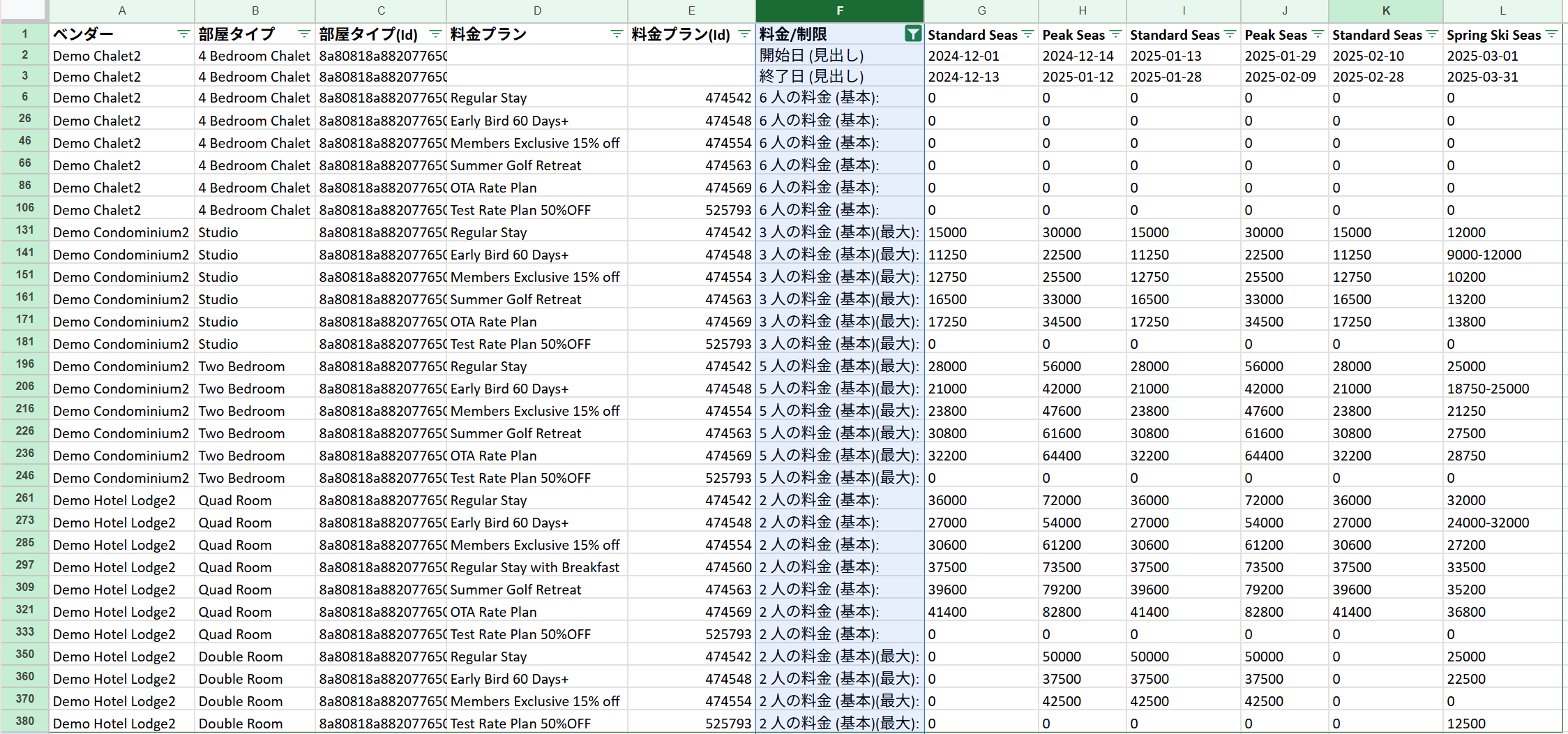
F列を(基本)を含む料金 、開始日 (見出し)、終了日 (見出し) でフィルターすることで、レポート内の全部屋タイプにおける全料金プランの、期間内の基本料金が表示されます:
特定の料金プランの基本料金
F列を(基本)を含む料金 、開始日 (見出し)、終了日 (見出し) 、D列を特定の料金プラン(または空白のセル)でフィルターすることで、レポート内の全部屋タイプにおける特定の料金プランの、期間内の基本料金が表示されます:

客室稼働率
F列を客室稼働率% 、開始日 (見出し)、終了日 (見出し) でフィルターすることで、レポート内の全部屋タイプにおける、期間内の客室稼働率が表示されます:

基本料金と客室稼働率
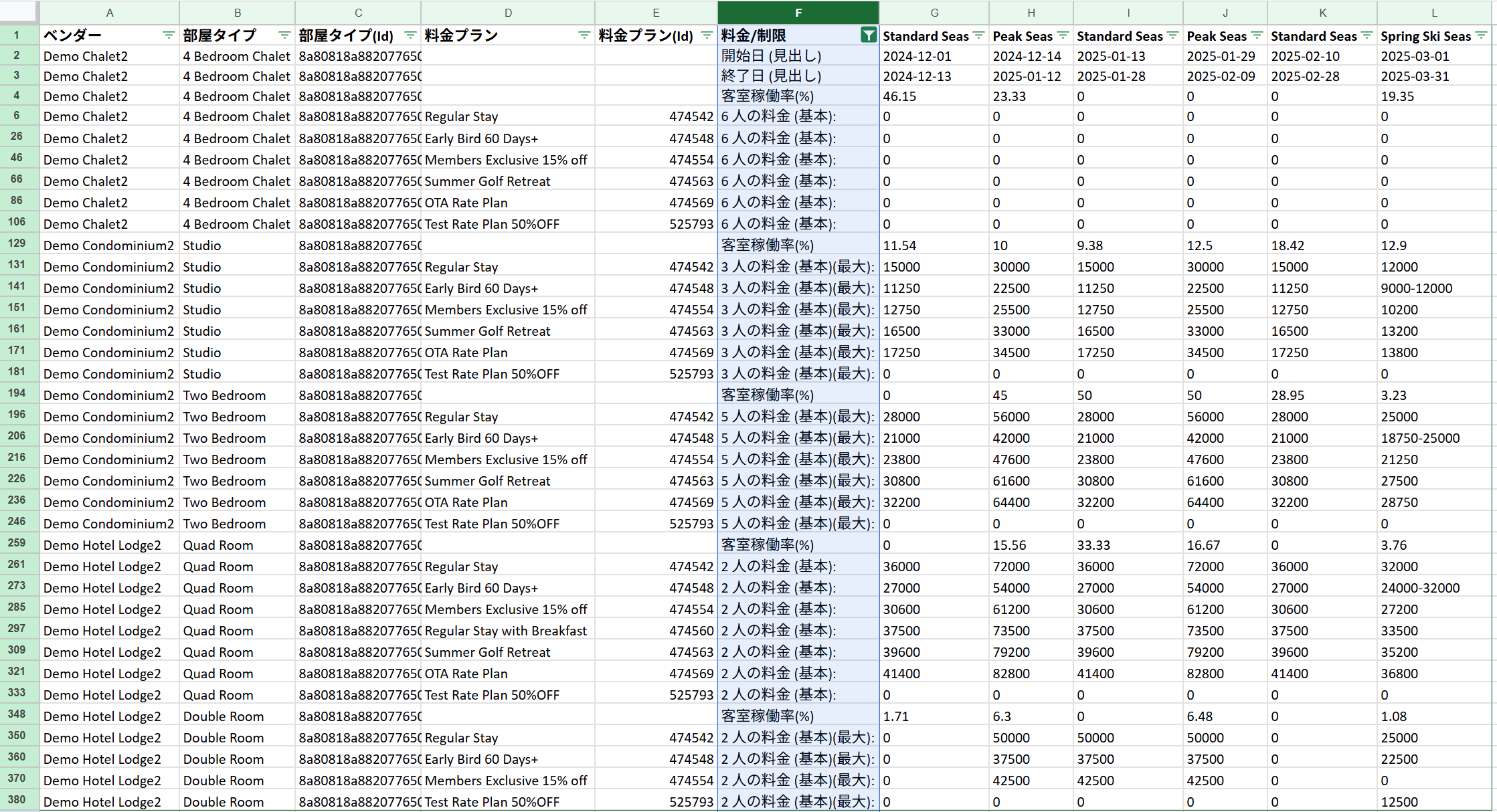
F列の客室稼働率% 、(基本)を含む料金 、開始日 (見出し)、終了日 (見出し) でフィルターすることで、レポート内の全部屋タイプにおける全料金プランの、期間内の基本料金が表示されます:
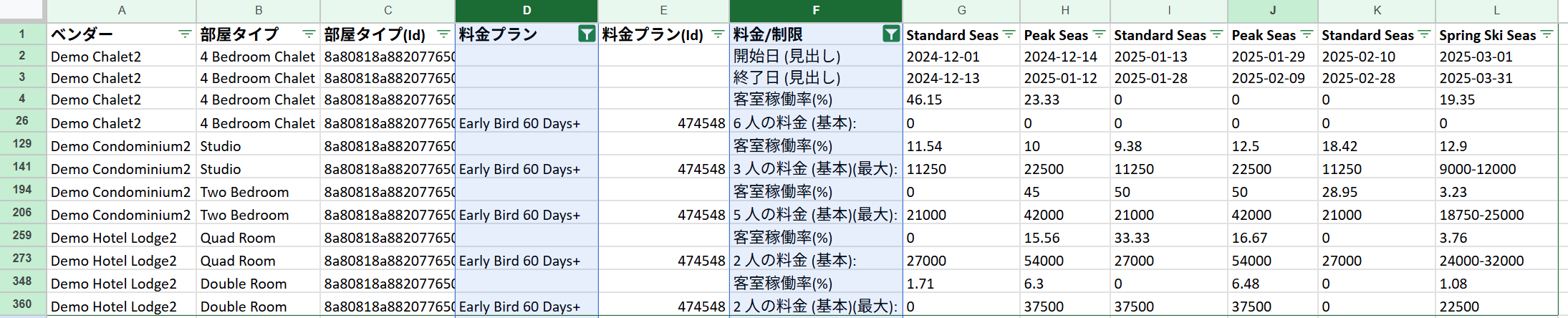
また、1つの料金プランに対してフィルターをかけるには、D列のフィルターから他の料金プランを削除します:
最低宿泊日数
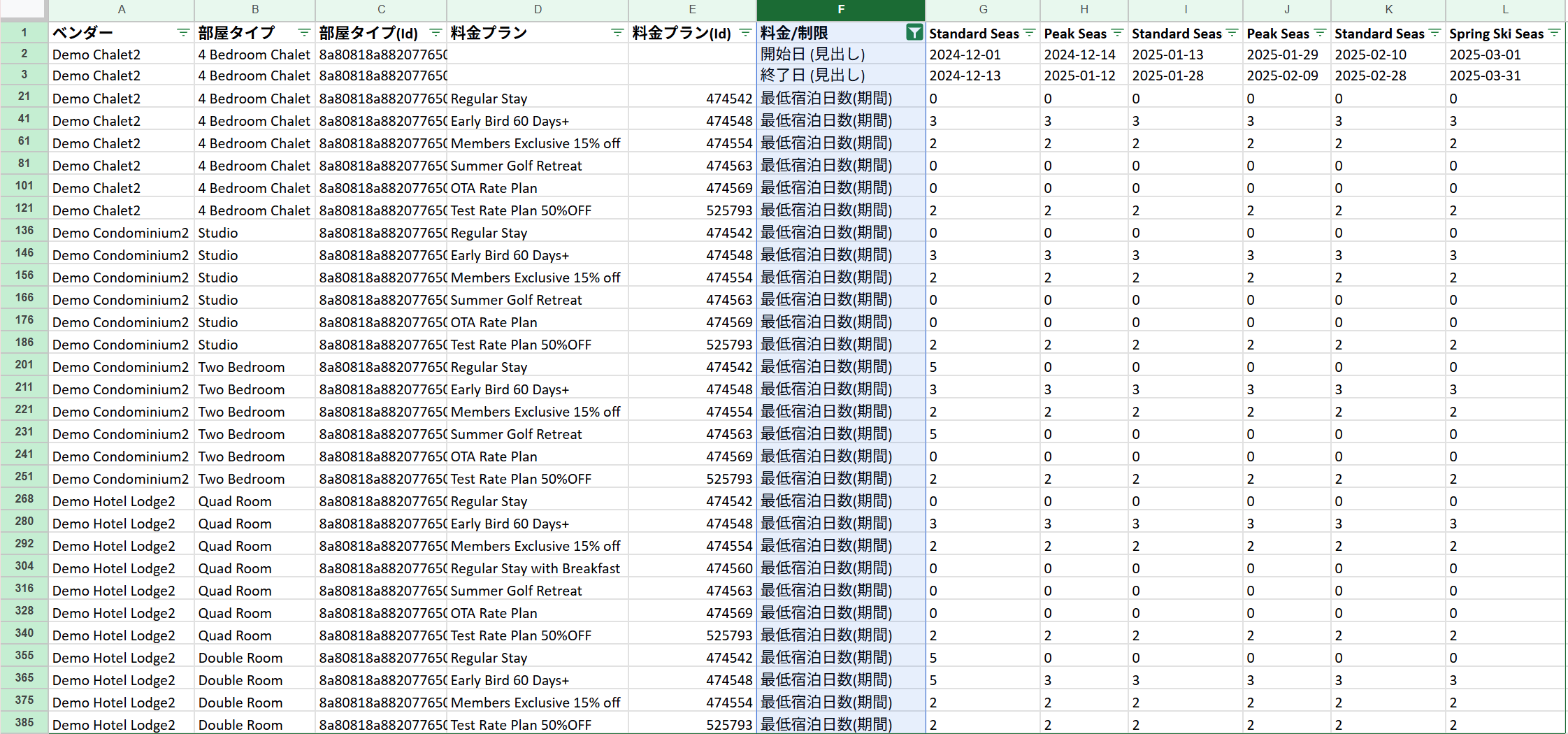
F列を最低宿泊日数(期間) 、開始日 (見出し)、終了日 (見出し) でフィルターすることで、レポート内の全部屋タイプにおける全料金プランの、期間内の基本料金が表示されます: