スケジュールでアクティビティ管理
アクティビティを追加
スクールの経営方法によって異なりますが、事前にインストラクターのスケジュールにアクティビティを追加することができます。1週間前に毎週追加しているスクールや、毎週インストラクターが規則的に勤務するスクールではシーズン全体に対してアクティビティを追加するようです。
アクティビティを追加する3つの方法をご紹介します。チーム全体に何百ものアクティビティを一度に追加することもでき、1人のインストラクターに対する変更も簡単です。
Method 1: スケジュール一括追加
スケジュール一括追加は、長い日付範囲で多数の定期的に予定されているインストラクターのアクティビティを設定するのに便利な方法です。
日付を指定して複数のインストラクターにアクティビティを追加するには:
スケジュール → スケジュール一括追加
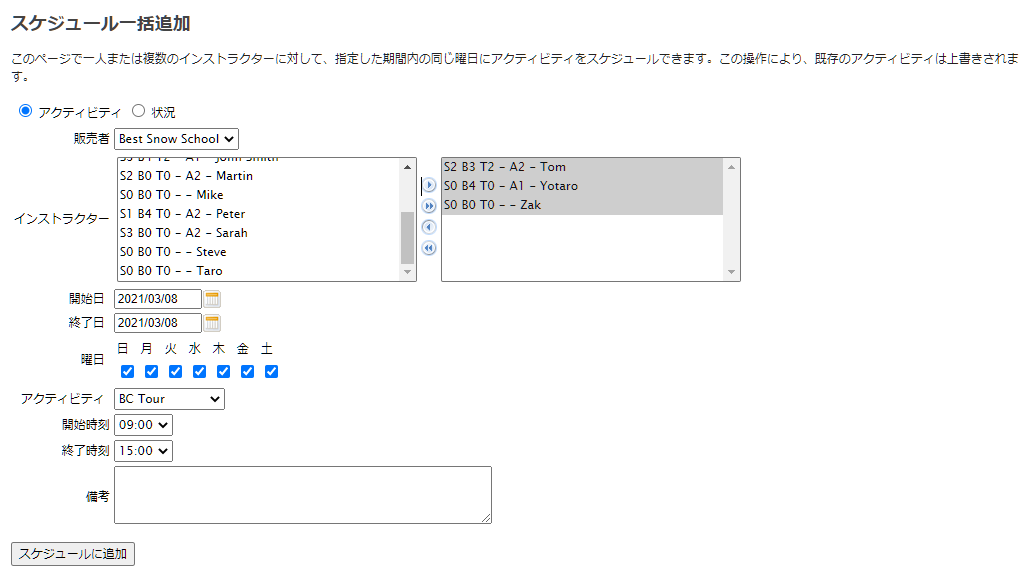
インストラクターの一覧には、各インストラクターのスキー(S)、スノーボード(B)、テレマーク(T)のレベルが、インストラクター名の前に表示されるので、選択する際もわかりやすいです。
またインストラクターの親カテゴリーや Available / Not Available のステータスを設定することも可能です:
- メニュー → スケジュール → スケジュール一括追加
- 状況をクリック
- 販売者(ベンダー)を選択
- 該当するインストラクターを右ボックスへ移動
- 開始日と終了日を選択
- 曜日を選択
- カテゴリーを選択(同じカテゴリー内のインストラクターしか一括で設定できません)
- Available(出勤)/Not Availeble(休み)を選択
- 在庫を設定するをクリック
- 販売を開始する
- 可能なインストラクターがいる間は「今すぐ予約」の予約ができ、可能なインストラクターがいなくなれば「リクエスト」予約になる
- 在庫があり「今すぐ予約」の予約ができる状態でも、ゲストは「リクエスト」予約を作ることもできる(オンライン入金設定のページから設定の変更可能)
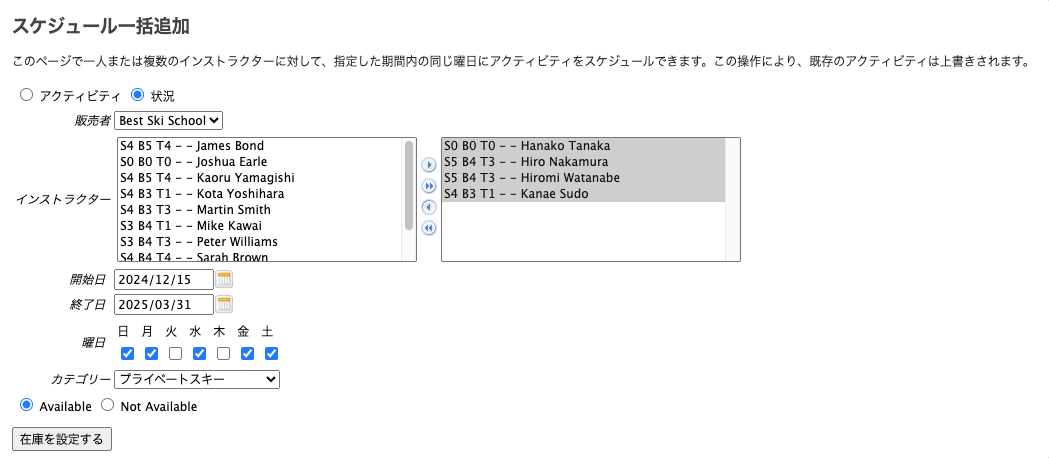
この一括追加の操作を行うと、選択したインストラクターと指定した日時に対する既存のアクティビティが上書きされますのでご注意ください。
Method 2: スケジュール
一度に最大1週間までインストラクターのスケジュールを管理することができます。管理ページにアクセスするには:
- スケジュール → スケジュール
- 表示/更新ボタンをクリック。
- アクティビティ管理 & スケジュールに追加リンクをクリック。
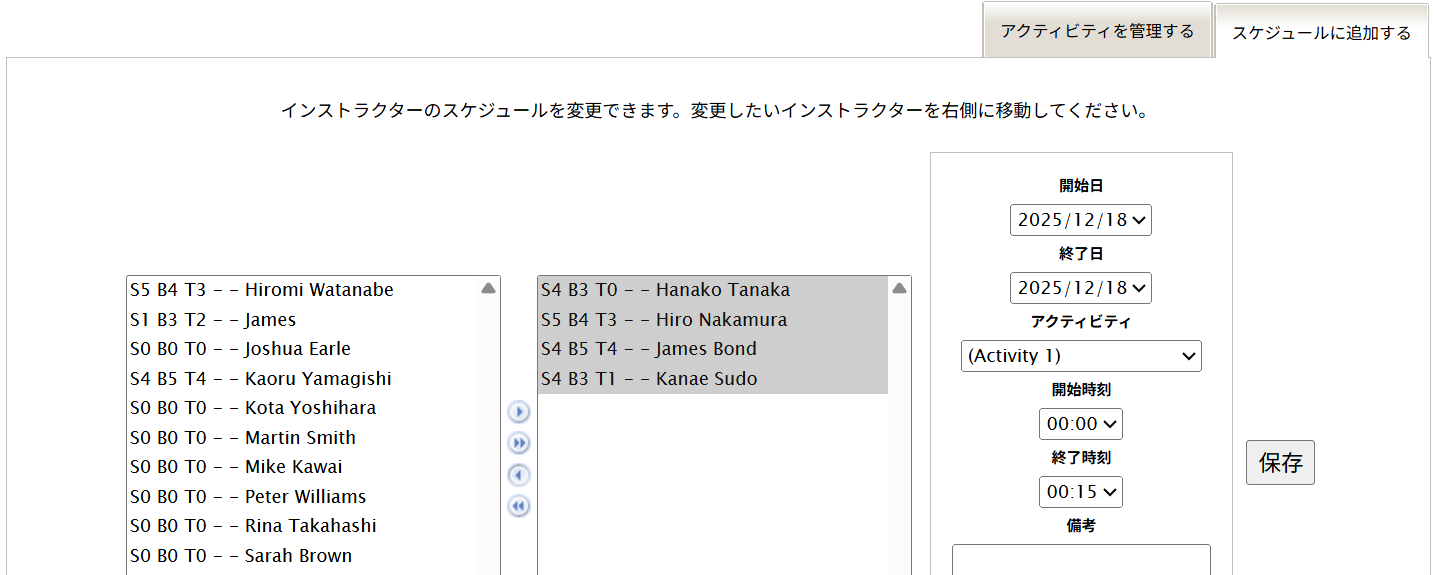
上記のとおり、一度で複数のインストラクターのスケジュールにアクティビティを追加することができます。
スケジュール のページではアクティビティを表示、追加、編集および削除できます。
Method 3: スケジュール+
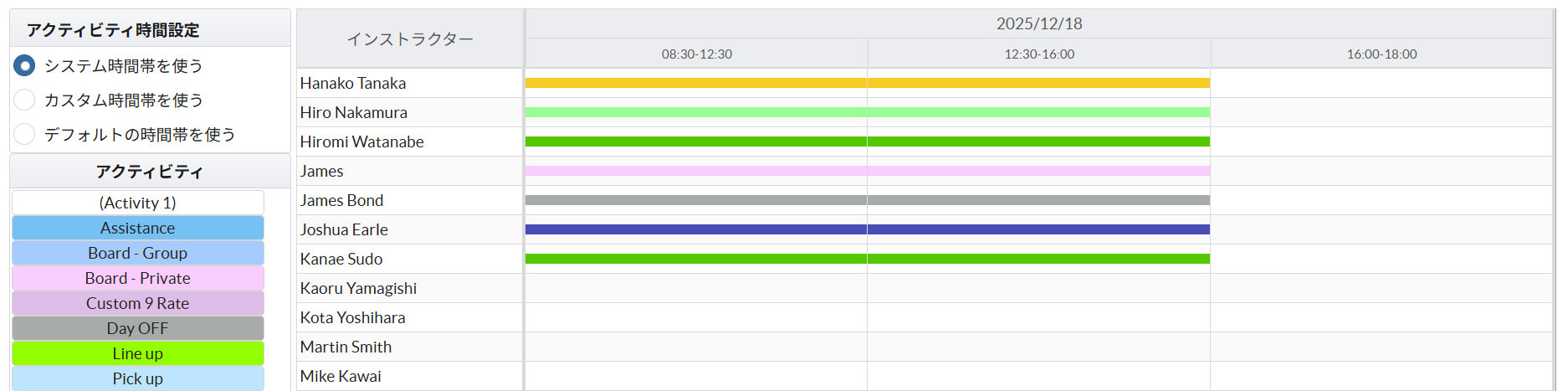
スケジュール+のページでは、アクティビティをインストラクターにドラッグ&ドロップして割り当てます。直感的で見た目もわかりやすい方法で変更することが可能です。このページにアクセスするには:
スケジュール→スケジュール+
アクティビティ時間設定
アクティビティをドラッグしてスケジュールに割り当てる際、アクティビティ時間設定の選択肢によって、適用される時間が異なります。
-
システム時間帯を使う
ドラッグした時間枠に合わせてアクティビティの時間が設定されます。
上記のスクリーンショットの例:- 8:30 – 12:30 → 4時間
- 12:30 – 16:00 → 3時間30分
-
カスタム時間帯を使う
このオプションを選択すると、開始と終了のドロップダウンメニューが表示されます。 そこで任意の時間を指定して、アクティビティの時間を設定できます。 -
デフォルトの時間帯を使う
アクティビティを管理する(スケジュール)で設定された時間が、適用されます。
設定方法については以下のページをご参照ください。 https://docs.roomboss.com/docs/ssms/setup-for-sales/setup-for-operations/schedule-activity-types
- インストラクターの名前にアクティビティをドラッグすると、日付の欄で指定した期間内に連続して毎日スケジュールされます。
- インストラクターの列にアクティビティをドラッグすると、その日だけにスケジュールされます。
- インストラクター仕事日画面にて在庫なしと設定されているインストラクターにはレッスンを割り当てることができません。
アクティビティ完了の設定
インストラクターがアクティビティを完了したら、インストラクターが給料を受け取ることができるように、アクティビティのステータスを完了に設定に変更します。
スケジュールページで完了に設定するには:
スケジュール → スケジュール → 表示/更新 → スケジュール一覧
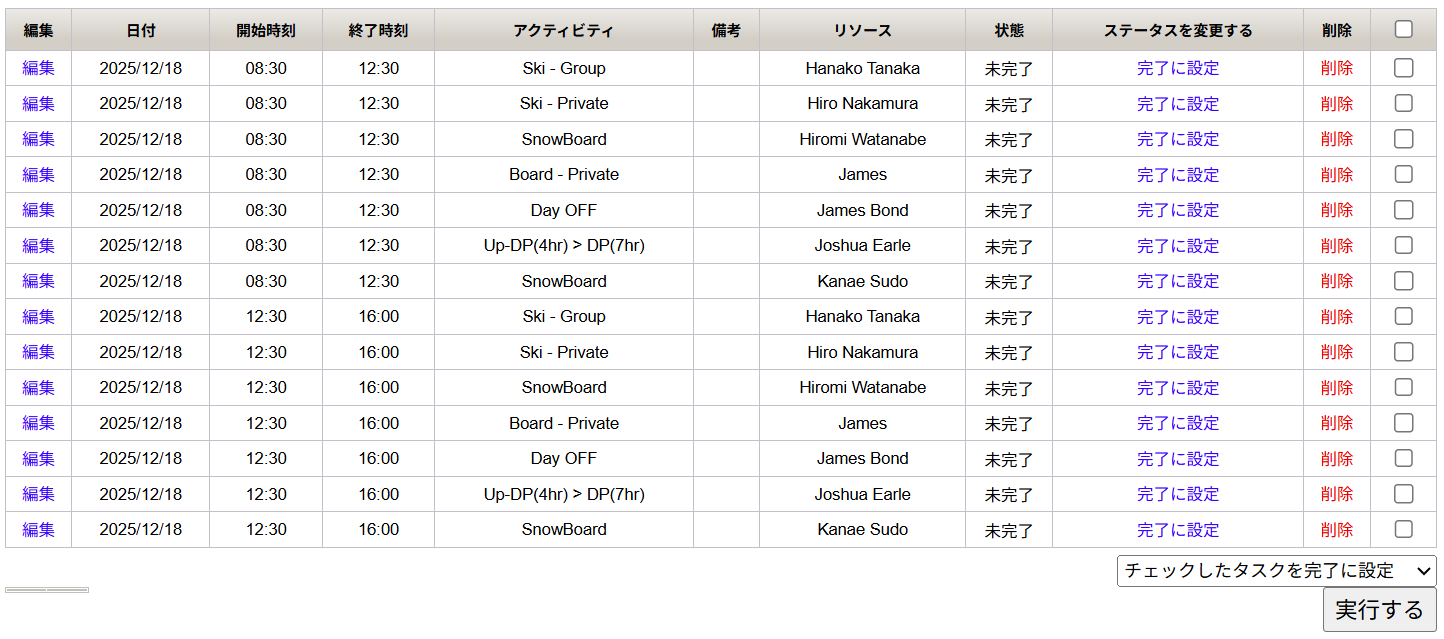
アクティビティ1つずつ、または一度に全て/複数のアクティビティの設定を行うことが可能です。