RB POSの基本操作
RB POSでは、販売と予約検索を1つの画面で行えます。ログインしてSales Deskを選択した後、メイン画面下部のナビゲーションバーから POS、履歴、検索 を切り替えて使用します。
目的に応じて、以下のタブを選択します。
- POS — 新しい販売を開始します。
- 履歴 — 最近作成した予約を確認します。
- 検索 — 予約IDや顧客情報を使って、既存の予約を検索します。
ログイン時は、デフォルトで POS が表示されます。POSのみへのアクセス権限を持つユーザーでは POS と 履歴 のみが表示され、検索 は利用できません。
POS
POSタブでは、新しい予約の作成や、Sales Deskで販売する商品の支払い処理を行うことができます。
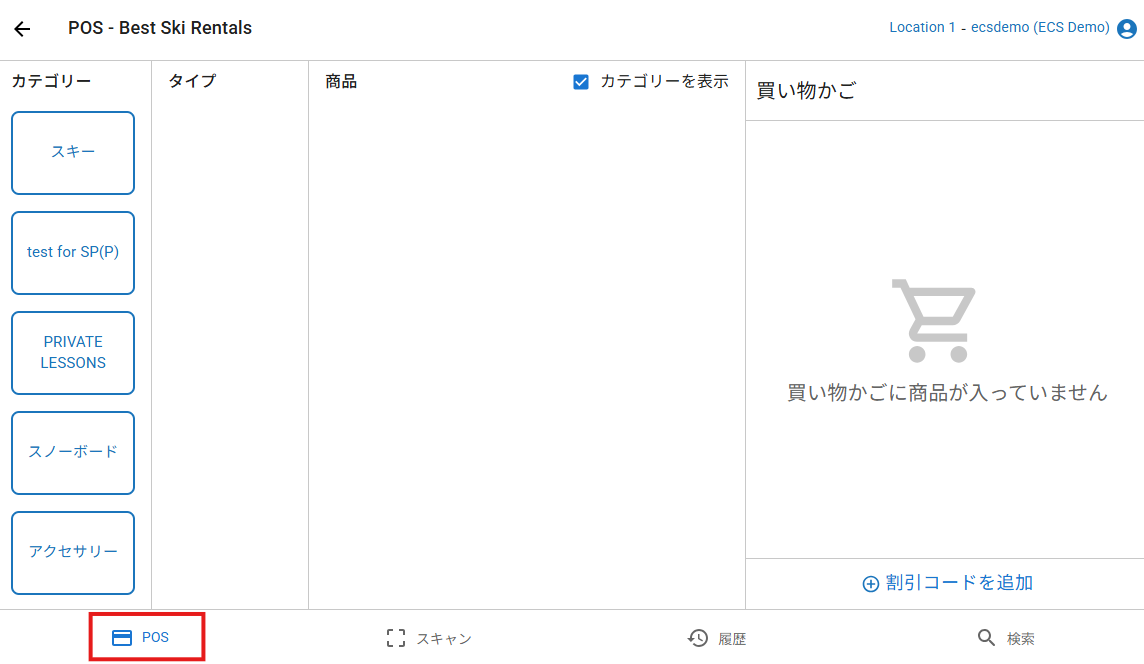
POSを選択したら、販売する商品のベンダーを選び、商品をカートに追加して、お支払いへ進みます。予約完了後は、必要に応じてレシートやチケットを印刷し、商品画面に戻って次の販売を開始します。
お客様が新しく商品を購入する場合は、POSタブから操作を開始します。
商品の選択、支払い方法、印刷方法については、POSで予約を作成 をご確認ください。
履歴
履歴タブでは、最近作成した予約を確認できます。
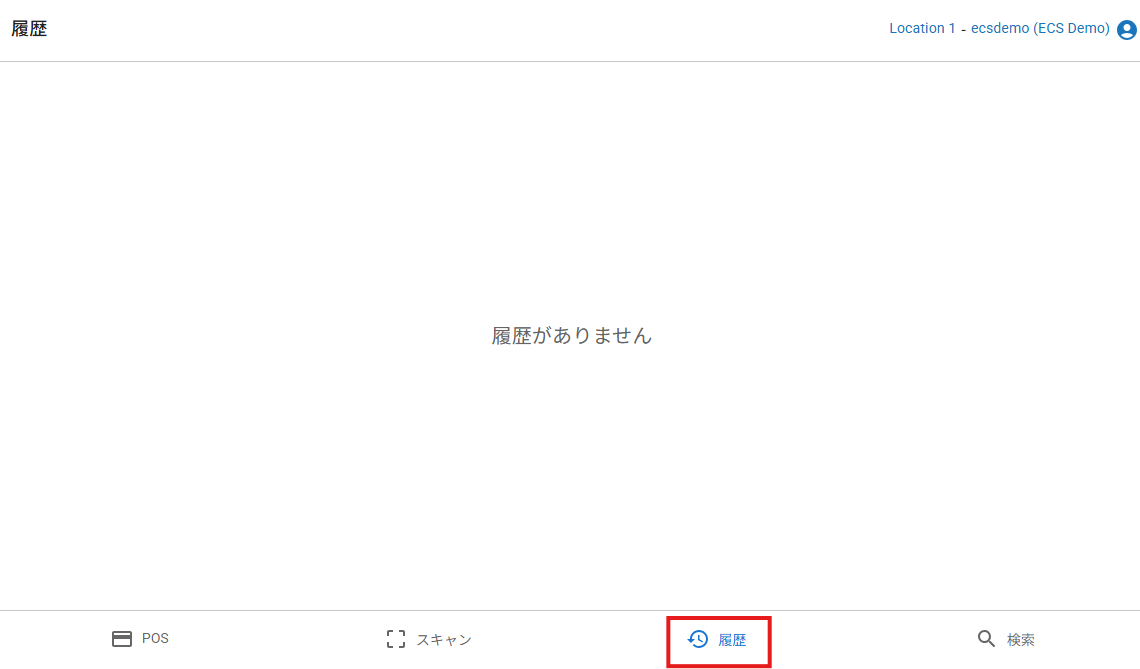
履歴タブを開くと、予約IDや顧客情報を確認して該当する予約を見つけ、選択することで予約を再度開くことができます。
履歴は、直前に対応した予約を検索し直すことなく、もう一度確認したい場合に便利です。すべての取引履歴や予約を確認するための機能ではなく、最近の予約にすばやくアクセスするための機能です。対象の予約が表示されていない場合は、利用可能であれば 検索 を使用してください。
予約を開いた後の詳しい操作方法については、POS予約の管理 をご確認ください。
検索
予約コードが分からない場合や、対象の予約が 履歴 に表示されていない場合は、検索タブから既存の予約を検索できます。
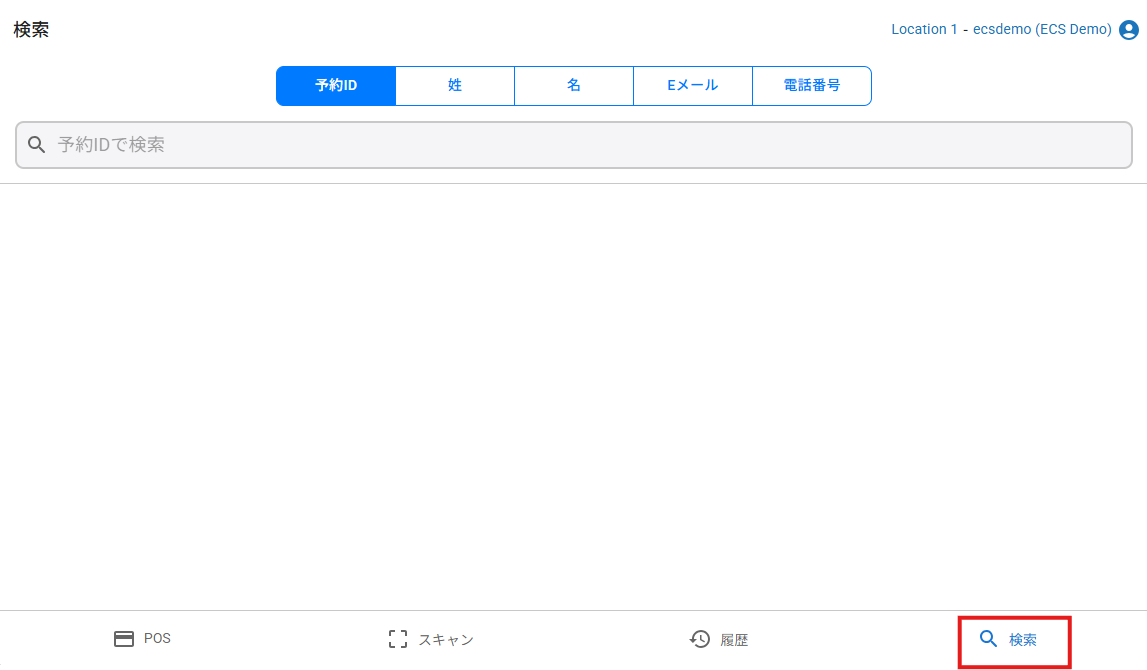
検索タブを開き、予約ID または顧客情報による検索方法を選択し、検索する情報を入力して Enterキー を押します。予約IDで検索した場合は、該当する予約が直接開きます。顧客情報で検索した場合は、一致する顧客を選択し、その顧客の予約一覧から対象の予約を選択します。
予約番号、氏名、メールアドレス、または電話番号が分かっている場合は、検索から既存の予約を探すことができます。
検索、キャンセル、返金の詳しい操作方法については、POS予約の管理 をご確認ください。